 Keyaki Labs
2026/08/2115 min read
タスク管理の中身、実際に全部見せます(別サイトが新しいタブで開きます)
タスクの整理をほとんど自分でやらなくなった、という以前の記事の続きです。frontmatterでの状態管理、statusを「担当」ではなく「今動けるか」で決めている理由など、ObsidianやClaudeを使っている人がそのまま今日から始められる形で仕組みを公開します。
GitHubをデータの置き場にする、AIと働くためのマークダウンノート。
![Martenのエディタ画面。複数のノートがタブで開かれ、本文の [[ノート名]] がリンクとして色づき、右側にバックリンクの一覧が並んでいる。](/products/marten-editor-16x9.png)
Martenは、手元のマークダウンをGitHubに置いたまま扱えるノートアプリ。ノートの実体はあなたのリポジトリの中にあり、Martenはその上に読みやすさと書きやすさを重ねるだけ。だからAIコーディングエージェントも、いつものエディタも、同じファイルを同じ場所で見られる。
生成AIと働くとき、いちばん詰まるのは「考えたことの置き場」だ。チャットの履歴に溶けた思考は次の日には呼び出せず、ノートアプリに閉じ込めた思考はAIから見えない。Martenは、人間とAIが同じノートを覗き込める状態をつくることで、共有した脳から一歩先へ跳ぶための足場をつくる。
Keyaki Labsがいま最も力を入れているプロダクトであり、この組織の設計思想——0から1を生む「技術」ではなく、1を100に広げる「仕組み」で勝負する——をそのまま形にしたもの。機能や料金の詳細は、プロダクト本体のサイトで案内している。
以下は、ログイン不要で触れるデモ画面(中身はサンプルのノート)。同じものが usemarten.com の「ログインせずに触ってみる」から、その場で動かせる。
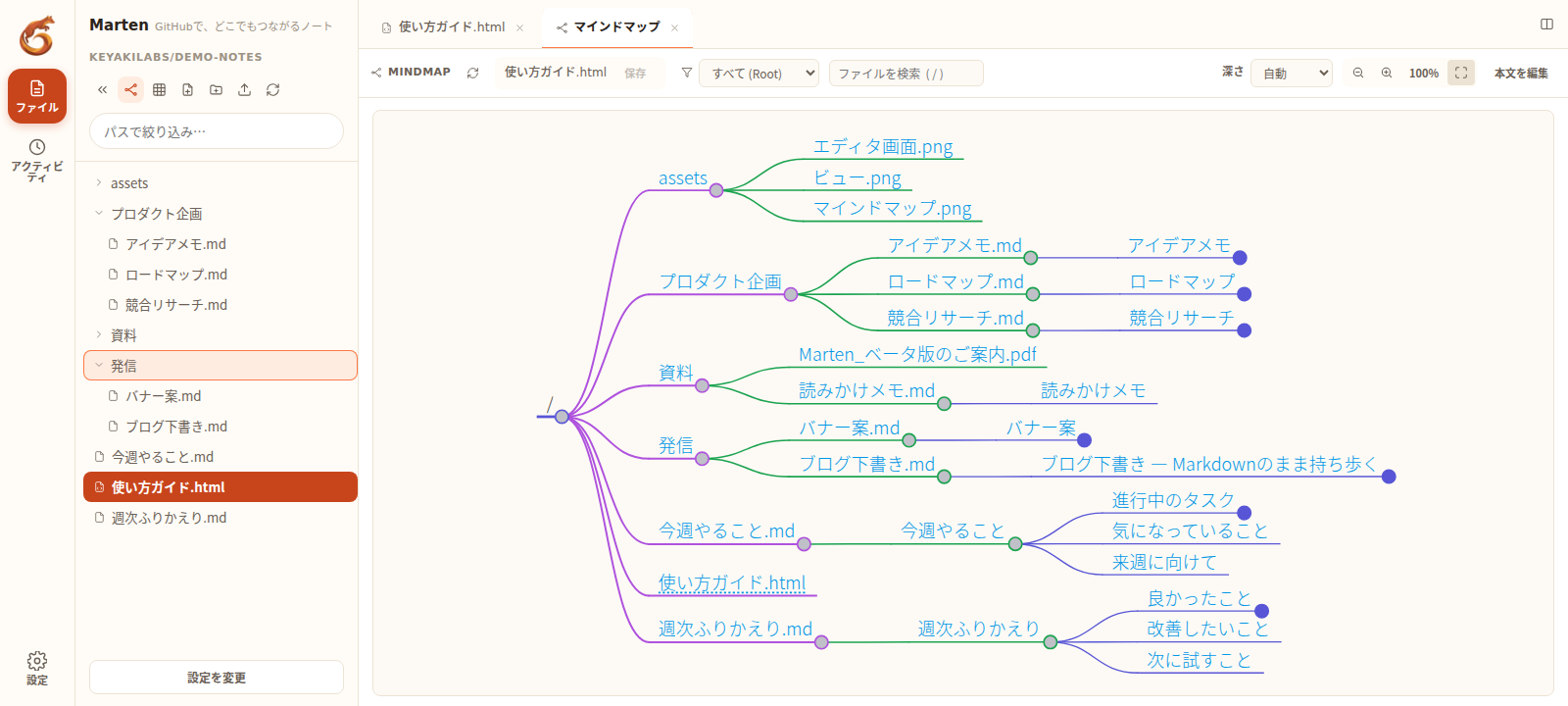
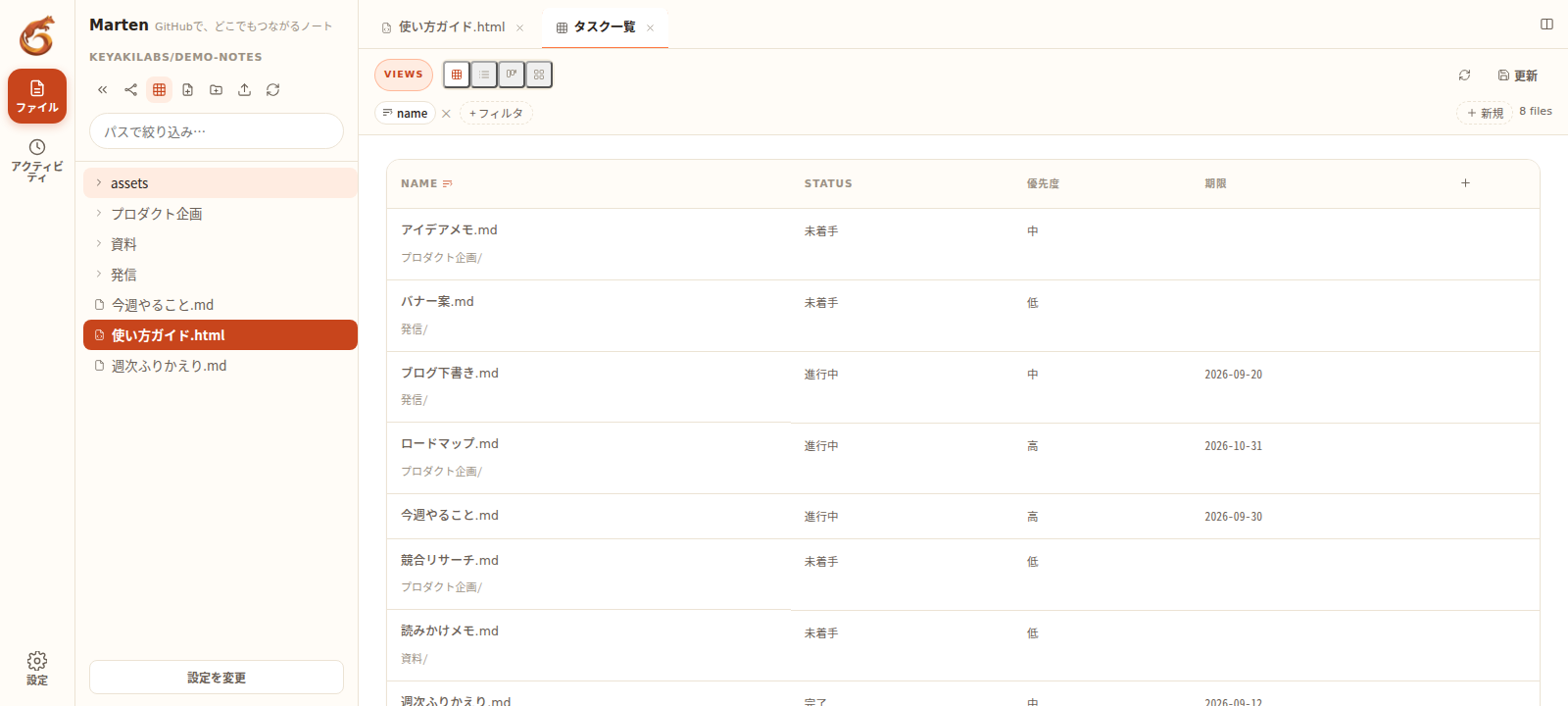
GitHubでログインすると、それがそのままベータ登録になる。最初にやることは4つだけ。
タスクの整理をほとんど自分でやらなくなった、という以前の記事の続きです。frontmatterでの状態管理、statusを「担当」ではなく「今動けるか」で決めている理由など、ObsidianやClaudeを使っている人がそのまま今日から始められる形で仕組みを公開します。
今つくっているMartenというノートアプリの紹介です。GitHubをデータの置き場にする、マルチデバイス対応のMarkdownノートアプリで、AIエージェントがそのまま触れる場所にノートを置いておけます。
Notionからの乗り換えを経て、今はタスクの整理・優先順位づけをほとんどClaudeに任せています。「ローカルのMarkdownファイルであること」が、AIエージェントとの相性を大きく左右するという実感を書きました。